

Related Posts

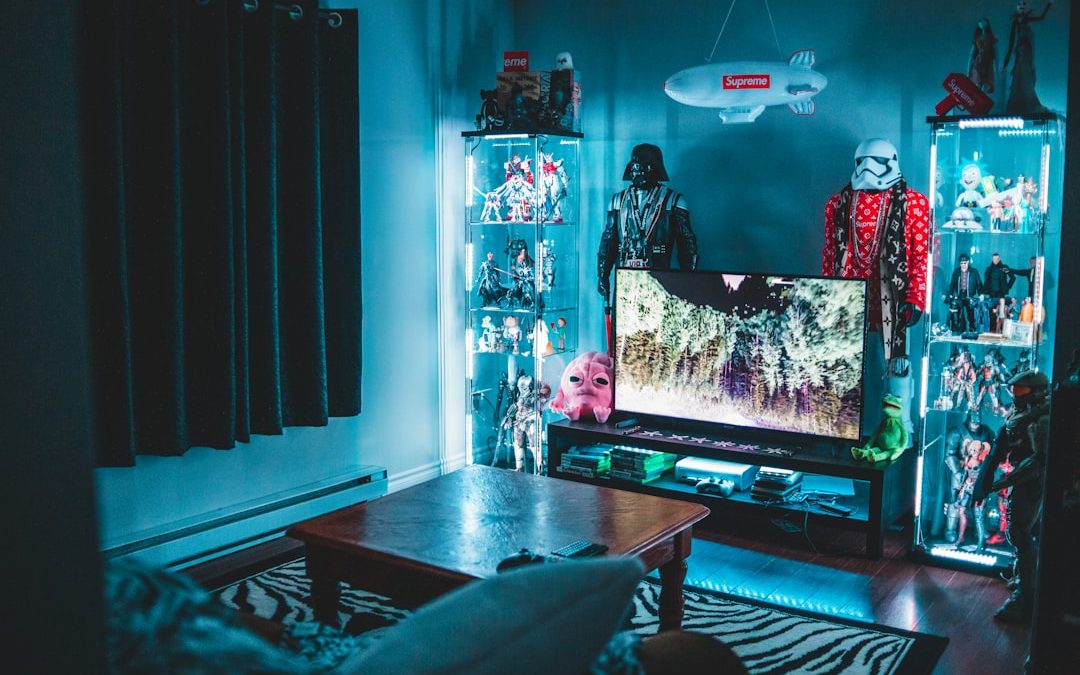
A modern LED televíziók otthoni szórakoztató rendszereink központi elemei, amelyek látványos vizuális élményt nyújtanak. A kiemelkedő képminőség és a felhasználóbarát funkciók maximális kihasználása érdekében elengedhetetlen a készülék precíz beállítása. Ez az útmutató részletesen bemutatja a LED televíziók optimális konfigurálásának lépéseit, a kezdeti üzembe helyezéstől a finomhangolásig, figyelembe vévé a legújabb technológiai fejlesztéseket és gyakorlati tippeket.
Az első benyomás és a hosszú távú használati élmény alapja a készülék gondos elhelyezése és a kezdeti beállítások helyes elvégzése. Mint egy építész, aki aprólékosan tervezi meg egy épület alapjait, Önnek is a legapróbb részletekre kell odafigyelnie.
1.1. Optimális Fizikai Elhelyezés
A televízió pozíciója jelentősen befolyásolja a képminőséget és a nézési komfortot. Az ideális elhelyezés kiválasztása kulcsfontosságú.
- Szemmagasság: A képernyő középső harmadának ideális esetben a néző szemmagasságában kell elhelyezkednie. Ez minimalizálja a nyaki és szemizmok terhelését hosszú távú használat során. Egy 55 hüvelykes készülék esetén ez általában körülbelül 90-100 cm-es magasságot jelent a padlótól a kép aljáig mérve, átlagos magasságú ülőhelyzetben.
- Tükröződés-mentes környezet: Kerülje a fényes ablakok vagy lámpatestek közvetlen tükröződését a képernyő felületén. A tükröződés rontja a kontrasztot és vibráló elmosódást eredményezhet, csökkentve a vizuális élességet. Fontolja meg sötétítő függönyök vagy redőnyök használatát a fényviszonyok szabályozására. A déli fekvésű ablakok különösen nagy kihívást jelenthetnek.
- Nézési távolság: Az optimális nézési távolság a tévé méretétől függ. Általános iránymutatás, hogy a tévé átlójának 1,5-2,5-szerese az ideális nézési távolság. Például egy 65 hüvelykes (kb. 165 cm-es) tévé esetén ez 2,5 – 4,1 méter közötti távolságot jelent. Ez a távolság lehetővé teszi a részletek észlelését anélkül, hogy a pixelek zavaróvá válnának.
- Szellőzés: Biztosítson megfelelő légáramlást a készülék körül, hogy elkerülje a túlmelegedést. A minimális távolság a falaktól vagy bútoroktól általában 10-15 cm a hátulján és az oldalsó szellőzőnyílásoknál.
1.2. Első Bekapcsolás és Alapvető Beállítások (2025 Október)
Az első bekapcsoláskor a legtöbb modern televízió egy intuitív „setup wizard” (beállítási varázsló) segítségével vezeti végig a felhasználót.
- Bekapcsolás és nyelvválasztás: Csatlakoztassa a tápkábelt a konnektorhoz, majd nyomja meg a bekapcsoló gombot a távirányítón. Az első lépésként válassza ki a magyar nyelvet a felkínált listából.
- Távirányító párosítása (Samsung 2025): Egyes modellek, mint a 2025-ös Samsung készülékek, megkövetelhetik a távirányító párosítását az első használat előtt. Keresse meg a távirányítón a jelzőfényt (gyakran egy kék LED), és tartsa nyomva a kijelölt párosítás gombot (gyakran a „Vissza” és a „Lejátszás/Szünet” gombok egyszerre, vagy egy dedikált Bluetooth gomb) 3 másodpercig, amíg a kék fény villogni nem kezd. Ez szinkronizálja a távirányítót a tévével.
- Hálózati csatlakozás (Wi-Fi): Válassza ki a Wi-Fi hálózatát a listából, majd adja meg a jelszót. Ez alapvető fontosságú a szoftverfrissítések, az online streaming szolgáltatások és az okos funkciók eléréséhez. Amennyiben stabilabb kapcsolatot preferál, használhatja az Ethernet (LAN) kábelt is.
- Felhasználási feltételek elfogadása: Olvassa el és fogadja el a gyártó és a szolgáltatások felhasználási feltételeit, adatvédelmi nyilatkozatait. Fontos megérteni, hogy mely adatok kerülnek gyűjtésre és mire használja fel a gyártó.
- Csatornakeresés: A tévé felajánlja az automatikus csatornakeresést. Válassza ki a megfelelő vételi módot (pl. DVB-T/T2 földi digitális, DVB-C kábel, DVB-S/S2 műholdas).
- Automatikus hangolás (LG TV): Az LG televízióknál az automatikus hangolás során lehetősége van szolgáltatót választani (pl. „Egyéb szolgáltató” esetén gyakran a 102-es kód adható meg). Beltéri antenna használata esetén válassza a „digitális-only” opciót.
- Testreszabás:
- Csatornasorrend: A csatornák megtalálása után gyakran módosíthatja a sorrendjüket, hogy a kedvenc adók az első pozíciókban legyenek.
- Kedvencek listája: Hozzon létre kedvenc csatornáinak listáját a gyorsabb hozzáférés érdekében.
- Gyerekzár: Állítson be gyerekzárat a nem kívánt tartalmak és csatornák blokkolására, PIN kóddal védve. Ezzel a funkcióval megelőzheti a gyermekek véletlen vagy szándékos hozzáférését a számukra nem megfelelő műsorokhoz.
Ha érdeklik az LED tévék beállítása, érdemes elolvasnia egy másik hasznos cikket is, amely a legnépszerűbb fogorvosi kezelések költségeivel foglalkozik. A cikk részletes információkat nyújt a különböző kezelések árával kapcsolatban, ami segíthet a költségvetés tervezésében. További részletekért látogasson el ide: Fogorvosi kezelések költségei.
2. Képbeállítások Optimalizálása a Tökéletes Vizuális Élményért
A gyári képbeállítások ritkán optimálisak minden környezeti körülményhez és tartalomtípushoz. Ahogyan egy festő a színeket és árnyalatokat gondosan keveri, úgy kell Önnek is a tévé képbeállításait finomhangolnia. Az alábbi paraméterek precíz beállítása alapvető a filmszerű, élethű megjelenítés eléréséhez.
2.1. Alapvető Képbeállítások
Ezek a beállítások jelentik a vizuális kalibrálás gerincét.
- Képmód (Picture Mode): A legtöbb tévé rendelkezik előre beállított képmódokkal (pl. Standard, Dinamikus, Mozi/Film, Sport, Játék).
- Mozi/Film mód: Ez a leggyakrabban ajánlott mód filmnézéshez, mivel általában a D65-ös fehérpontra kalibrált, és kikapcsolja a képjavító algoritmusokat, amelyek mesterségesen torzíthatják az eredeti rendezői szándékot.
- Standard/Normál: Kiegyensúlyozottan világos és kontrasztos, mindennapos használatra.
- Dinamikus: Extra élénk színek és magas kontraszt, gyakran túlsaturált és pontatlan, de figyelemfelkeltő.
- Játék mód (Game Mode): Csökkenti a bemeneti késést (input lag), ami kritikus a gyors reakciójú játékoknál. Ezen mód aktiválása gyakran kikapcsol bizonyos képfeldolgozási funkciókat a válaszidő minimalizálása érdekében.
- Fényerő (Brightness): Ez a beállítás szabályozza, milyen sötétek a képernyő legsötétebb részei. Túl magas fényerő esetén a fekete szürkének tűnik, a részletek elvesznek a sötét területeken (black crush). Túl alacsony fényerő esetén a kép fakóvá és élettelenné válik. Állítsa be úgy, hogy a sötét jelenetekben is láthatóak legyenek a részletek, de a feketék mélyek maradjanak.
- Kontraszt (Contrast): A kontraszt a kép legvilágosabb és legsötétebb pontjai közötti különbséget szabályozza. A túl magas kontraszt túlexponálhatja a világos területeket (white clipping), elveszítve a részleteket. A túl alacsony kontraszt miatt a kép laposnak és unalmasnak tűnik. Állítsa be úgy, hogy a világos részletek is megmaradjanak, és a kép dinamikus legyen.
- Színtelítettség (Color Saturation): Ez a paraméter határozza meg a színek élénkségét. A túl magas színtelítettség túlszaturált, mesterséges hatást eredményez, míg az alacsony színtelítettség fakó, élettelen képet ad. Törekedjen a természetes, élethű színekre.
- Színárnyalat (Tint/Hue): Ez a beállítás a zöld és a magenta közötti egyensúlyt szabályozza. A legtöbb esetben a „0” érték a legmegfelelőbb alapbeállítás, de finomhangolásra szükség lehet, ha a bőrtónusok természetellenesnek tűnnek.
- Élesség (Sharpness): Az élesség növelése a kép széleit hangsúlyozza. Túl magas élesség esetén a kép körvonalai mesterségesen élessé válnak, glóriát (halót) hoznak létre a kontrasztos éleken, ami zajos és digitális hatást kelt. Ezt a beállítást érdemes alacsonyan tartani, vagy akár teljesen kikapcsolni. A natív felbontás eleve éles képet ad, további mesterséges élesítésre ritkán van szükség.
2.2. Haladó Képbeállítások
Ezek a paraméterek még finomabb kontrollt biztosítanak a képminőség felett. A legtöbb tévé „Szakértői beállítások” alatt találhatóak (pl. Samsung modelleknél: Beállítások > Kép > Szakértői beállítások).
- Fehéregyensúly (White Balance): Ez a beállítás szabályozza a kép színhőmérsékletét. A „Meleg 2” vagy hasonló mód a leggyakrabban ajánlott, mivel ez közelíti meg a filmszerű, 6500K színhőmérsékletet (D65). A hidegebb beállítások kékessé, a túl melegek vöröses színűvé teszik a képet. Ez a kalibrálás a leginkább kritikus a bőr tónusának és a természetes színeknek a visszaadásához.
- Gamma (Gamma): A gamma a kép sötét és középtónusainak fényerejét szabályozza anélkül, hogy a fekete és fehér pontokat befolyásolná. Egy magasabb gamma érték sötétebb képet eredményez, több részlettel a sötét árnyékokban (pl. 2.4). Alacsonyabb gamma világosabb képet ad (pl. 2.2). A választott érték a nézési környezettől függ.
- Háttérvilágítás (Backlight): Ez szabályozza maguknak a LED-ek fényerejét. A fényerővel együtt kell beállítani. Fényes nappali környezetben magasabb, sötét szobában alacsonyabb beállítás javasolt.
- Dinamikus Kontraszt (Dynamic Contrast): Ez a funkció valós időben elemzi a képet és automatikusan módosítja a kontrasztot. Bár javíthatja a kontrasztot, gyakran túlzott árnyékvesztéssel járhat, és mesterséges hatást kelthet. Általában kikapcsolása javasolt.
- Zajcsökkentés (Noise Reduction): Analóg adások vagy alacsony minőségű streamelt tartalmak esetén hasznos lehet, de jó minőségű digitális források esetén kikapcsolandó, mivel elmoshatja a képet és elveszítheti a finom részleteket.
- Mozgásjavító funkciók (Motion Interpolation/Smoothing): Gyakran „MotionFlow”, „TruMotion” vagy „Auto Motion Plus” néven találhatók. Ezek a funkciók extra képkockákat illesztenek be a simább mozgás érdekében (soap opera effect). Kikapcsolásuk ajánlott filmek és sorozatok esetén, hogy megőrizze az eredeti 24p-s mozgást. Sport tartalom esetén azonban hasznos lehet.
- Filmmaker Mode: Egyre több tévégyártó építi be ezt a funkciót. Egyetlen kattintással kikapcsolja a legtöbb képjavító algoritmust (pl. mozgásinterpoláció, zajszűrés) és a Filmmaker Alliance által javasolt optimális beállításokat alkalmazza, hogy a tartalom a rendező szándékai szerint jelenjen meg. Ezen mód használata javasolt filmek és sorozatok megtekintésekor.
- HDR/Dolby Vision/HLG beállítások: HDR (High Dynamic Range) tartalom esetén külön beállítások lehetnek elérhetőek. Győződjön meg róla, hogy a HDMI port beállításai engedélyezik a teljes sávszélességű HDR jelet (pl. „HDMI Enhanced” vagy „UHD Deep Color”). A tévé automatikusan érzékeli a HDR tartalmat, de gyakran finomhangolhatóak az ehhez kapcsolódó fényerő és kontraszt paraméterek.
- Mini LED-specifikus tippek: A Mini LED tévék kiemelkedő kontrasztot és fényerőt kínálnak a helyi fényerő-szabályozás (local dimming) révén. Győződjön meg róla, hogy a „Local Dimming” beállítás a legmagasabb fokozaton (pl. Magas, Maximum) van, kivéve ha „aura” effektust (blooming) tapasztal sötét alapon világos objektumok körül. Egyes modellek lehetővé teszik a „Feketék optimalizálása” (Black Detail) vagy hasonló beállítások finomhangolását is.
3. Hangbeállítások és Perifériák Csatlakoztatása
A vizuális élményt teljessé teszi a kiváló hangzás. A modern tévék hangrendszerei folyamatosan fejlődnek, de a külső hangrendszerek csatlakoztatása jelentősen javíthatja az akusztikus élményt. A tévé beállítása nem csupán a képről szól, hanem arról is, hogyan rezonál a hang a térben.
3.1. Hangbeállítások
- Hangerőszabályzás: Az alapvető hangerő beállításán túl, sok tévén találunk equalizer (hangszínszabályzó) funkciót.
- Hangmódok: Akárcsak a képbeállításoknál, itt is léteznek előre beállított hangmódok (pl. Standard, Film, Zene, Beszéd, Sport). Válassza ki a tartalomhoz illőt:
- Film: Kihangsúlyozza a mély hangokat és a térhatást.
- Beszéd: Emeli a középfrekvenciákat a tiszta párbeszédek érdekében.
- Zene: Kiegyensúlyozott frekvenciamenetet biztosít.
- Térhatású hang (Surround Sound): Egyes tévék virtuális surround hangzást kínálnak. Ez javíthatja a térérzetet, de a valódi térhatású rendszereket (soundbar, házimozi) nem helyettesíti.
- Hangszínszabályzó (Equalizer): Ha a tévé rendelkezik equalizerrel, finomhangolhatja a mély, közép és magas hangokat. Próbálja ki a következő beállításokat:
- Mély: Enyhe emelés (+2-4 dB) a dúsabb hangzásért.
- Közép: Csökkentés (-1-2 dB) a tiszta beszéd érdekében, vagy emelés (+1-2 dB) a vokálok hangsúlyozására.
- Magas: Enyhe emelés (+1-3 dB) a csilingelő magas hangokért és a részletekért.
3.2. Külső Hangrendszerek Csatlakoztatása
- HDMI eARC/ARC: A legideálisabb csatlakozási mód soundbarok és házimozi-erősítők számára. Lehetővé teszi az audiojel vissza-küldését a tévéről az audió eszközre egyetlen HDMI kábelen keresztül. Az eARC (Enhanced Audio Return Channel) nagyobb sávszélességet biztosít, támogatva a nagyfelbontású audio formátumokat, mint a Dolby Atmos és a DTS:X. Győződjön meg róla, hogy a tévén és a külső eszközön is aktiválva van a megfelelő HDMI CEC (Consumer Electronics Control) funkció.
- Optikai (Digital Optical/TOSLINK): Egy másik népszerű opció, amely magas minőségű digitális audiojelet továbbít. Nem támogatja a legújabb térhatású hangformátumokat (pl. Dolby Atmos) azonban.
- Bluetooth: Vezeték nélküli csatlakozás soundbarokhoz, fejhallgatókhoz vagy Bluetooth hangszórókhoz. Kényelmes, de a hangminőség veszteséggel járhat a tömörítés miatt.
- Analóg audió kimenet (3.5mm Jack/RCA): Régebbi audió rendszerekhez vagy fejhallgatókhoz.
4. Szoftverfrissítések és Karbantartás: A Digitális Pulzus Életben Tartása

A digitális világban egy készülék funkcionálisan él és fejlődik. A szoftverfrissítések olyanok, mint a karbantartó munkák egy autó esetében: biztosítják az optimális működést és a biztonságot. A frissítések nem csupán új funkciókat hozhatnak, hanem javíthatják a teljesítményt, kijavíthatják a hibákat és megelőzhetik a biztonsági réseket.
4.1. Firmware Frissítés (Philips LED TV példa)
A firmware frissítése kritikus lépés a tévé optimális és biztonságos működésének fenntartásában.
- Frissítőfájlok letöltése: Látogasson el a tévégyártó hivatalos weboldalára (pl. Philips support oldal) és keresse meg az adott modellhez (pl. Philips LED TV) tartozó legújabb firmware-t. Töltse le a fájlt egy üres USB flash meghajtóra.
- Előkészítés: Húzza ki a tévé tápkábelét a konnektorból. Ez egy fontos biztonsági lépés, elkerülve a feszültségingadozások okozta hibákat a frissítés során.
- Telepítés: Helyezze be az USB meghajtót a tévé erre kijelölt USB portjába. Csatlakoztassa vissza a tápkábelt, és kapcsolja be a tévét. A tévének automatikusan fel kell ismernie a frissítést, és felajánlani a telepítést. Kövesse a képernyőn megjelenő utasításokat. A telepítés során ne húzza ki az USB-t és ne kapcsolja ki a tévét. Ez adatvesztést vagy akár a tévé maradandó károsodását (brickelést) okozhatja.
- Újraindítás és újrahangolás: A sikeres frissítést követően a tévé újraindul. Ezt követően gyakran szükséges a tévé újrahangolása, ahogyan az LG esetében is szükséges lehet az újrahangolás.
- Navigáljon a „Beállítások” menübe, majd az „Általános” vagy „Rendszer” szakaszba.
- Keresse meg a „TV újrahangolása” vagy „Csatornakeresés” opciót.
- Adja meg a PIN kódját, ha beállított ilyet, majd indítsa el az automatikus keresést a kívánt vételi mód (DVB-T/C/S) kiválasztásával.
4.2. Automatikus Frissítések
A legtöbb modern okostévé rendelkezik automatikus frissítési funkcióval. Érdemes ezt engedélyezni, hogy a tévé mindig a legfrissebb szoftverrel fusson.
- Ellenőrizze a beállításokban, hogy az automatikus frissítések engedélyezve vannak-e.
- Biztosítsa a stabil internetkapcsolatot (Wi-Fi vagy Ethernet), hogy a frissített fájlok letöltődjenek.
Ha érdeklik a LED tévék beállítása, érdemes elolvasnia egy másik hasznos cikket is, amely a Netflix használatáról szól. Ez a cikk segíthet abban, hogy a lehető legjobban kihasználja a tévéjét a streaming szolgáltatásokhoz. További információkért kattintson ide: Netflix használata.
5. Kiegészítő LED Világítás (Ambient Lighting) és Egyéb Hasznos Tippek
| Beállítási Típus | Leírás | Javasolt Érték | Hatás |
|---|---|---|---|
| Képbeállítás – Fényerő | A képernyő világosságának szabályozása | 50-70% | Javítja a láthatóságot, csökkenti a szemfáradtságot |
| Képbeállítás – Kontraszt | A világos és sötét részek közötti különbség beállítása | 60-80% | Élesebb kép, jobb részletgazdagság |
| Képbeállítás – Színhőmérséklet | A kép színeinek meleg vagy hideg tónusra állítása | Meleg vagy Normál | Kényelmesebb nézési élmény, természetes színek |
| Hangbeállítás – Hangszínszabályzó | Magas, közép és mély hangok beállítása | Alapértelmezett vagy személyre szabott | Tisztább és kiegyensúlyozottabb hangzás |
| Energiatakarékosság | Képernyő fényerejének és készenléti mód beállítása | Energiatakarékos mód bekapcsolva | Csökkenti az energiafogyasztást |
| Képfrissítési Sebesség | A képernyő frissítési gyakorisága | 60-120 Hz | Simább mozgásmegjelenítés |
A tévé élményét számos kiegészítő fejlesztés gazdagíthatja, mint például a hangulatfények, melyek vizuálisan javítják a komfortérzetet, mintha egy színházban ülnénk.
5.1. LED Háttérvilágítás Építése (Ambient Lighting)
A tévé mögé szerelt LED háttérvilágítás (bias lighting vagy ambient lighting) nem csupán esztétikus, hanem csökkenti a szem terhelését sötét környezetben történő tévézéskor a képernyő és a környezet közötti fényerőkülönbség kiegyenlítésével.
- Zsírtalanítás: Alaposan tisztítsa meg a tévé hátulját izopropil-alkohollal vagy zsírtalanító szerrel, mivel ez biztosítja a LED szalag megfelelő tapadását.
- Mérés és vágás: Mérje meg a tévé hátuljának kerületét. A LED szalagokat általában meghatározott intervallumokban lehet vágni (gyakran 5-10 cm-enként, jelöléssel ellátva). Tervezze meg a szalagok elhelyezését, figyelembe véve a sarkokat.
- Összekötés és forrasztás (ha szükséges): A sarkokban vagy hosszabb szalagok esetén gyakran szükség van forrasztásra vagy speciális csatlakozókra a LED szalagok összekötéséhez. Az ólommentes ón és egy megfelelő forrasztópáka használata javasolt. Ügyeljen a polaritásra (+ és -).
- Ragasztás: Használjon minőségi kétoldalas ragasztószalagot (gyakran a szalag hátulján található) a LED szalagok rögzítéséhez a tévé hátulján. Nyomja erősen a szalagot a felületre, hogy biztosítsa a tartós tapadást.
- Trafó csatlakoztatása: Csatlakoztassa a LED szalag vezérlőjét a trafóhoz (tápegység), majd a trafót a fali aljzathoz. Egyes tévék rendelkeznek USB porttal, amely képes elegendő áramot szolgáltatni a LED szalagoknak, így a tévé be- és kikapcsolásával együtt automatikusan működtethető a háttérvilágítás.
5.2. LED Háttérvilágítás Csere (Szerviz)
Amennyiben a tévé háttérvilágítása meghibásodott (pl. sötét foltok, villogás), gyakran szükséges a LED-ek cseréje. Ez egy bonyolultabb művelet, amely szaktudást és speciális eszközöket igényel.
- Szakember bevonása: Javasolt szakképzett szervizhez fordulni, mivel a tévé paneljének szétszerelése és a LED-ek cseréje specifikus tudást igényel, és a panel sérülékeny.
- Videós útmutatók: Internete videós útmutatók (pl. a 6-os forrásban említettek) segíthetnek a folyamat megértésében, de saját kezű beavatkozás csak akkor javasolt, ha Ön rendelkezik megfelelő tapasztalattal.
5.3. Gyakori Problémák és Megoldások
- Nincs kép, de van hang: Ellenőrizze a bemeneti forrást (HDMI1, HDMI2 stb.), és győződjön meg róla, hogy a kábelek megfelelően csatlakoznak. Ha a probléma továbbra is fennáll, valószínűleg a háttérvilágítás meghibásodott, és szervizre van szükség.
- Mesterséges, „szappanopera” hatás: Kapcsolja ki a mozgásjavító funkciókat (pl. „MotionFlow”, „TruMotion”) a képbeállításokban.
- Pixelhiba: Egy magányos, állandóan világító vagy sötét képpont. Amennyiben garanciális, érdemes felvenni a kapcsolatot a gyártóval. Sok gyártó meghatározott számú pixelhibáig nem tekinti garanciális hibának.
- „Blooming” vagy „aura” Mini LED tévéken: Sötét képernyőn világos objektumok körül látható fényudvar. Csökkentse a „Local Dimming” szintjét, vagy finomhangolja a „Feketék optimalizálása” beállítást.
Az LED tévék beállítása során fontos, hogy figyelembe vegyük a szoba világítását és a képernyő beállításait is, hogy a legjobb képminőséget érjük el. Ha érdeklik a különböző beállítások és tippek, érdemes elolvasni egy másik hasznos cikket is, amely a puffadás okairól és kezeléséről szól, hiszen a megfelelő emésztés is hozzájárulhat a kényelmes tévézéshez. További információkért kattintson ide: puffadás okai és kezelése.
Gyakran Ismételt Kérdések (GYIK)
Q1: Mi a legfontosabb beállítás, amit el kell végeznem egy új LED tévén?
A1: A legkritikusabb a Képmód (Picture Mode) beállítása „Mozi” (Cinema) vagy „Film” módra, valamint a mozgásjavító funkciók (MotionFlow, TruMotion) kikapcsolása, ha természetes mozgású képet szeretne filmek esetén. Emellett a fényerő (brightness) és kontraszt (contrast) finomhangolása elengedhetetlen.
Q2: Miért tűnik „szappanoperának” a film a tévémen?
A2: Ezt a jelenséget a mozgásjavító (Motion Smoothing, Motion Interpolation) funkciók okozzák, amelyek extra képkockákat illesztenek be a simább mozgás érdekében. Bár sportközvetítéseknél hasznos lehet, filmek és sorozatok esetén kikapcsolásuk javasolt (általában a „Képbeállítások” menüben találhatók).
Q3: Mennyi ideig tart egy firmware frissítés?
A3: A firmware frissítés időtartama változó, általában 5-15 percet vehet igénybe. Fontos, hogy a folyamat során ne szakítsa meg a tévé tápellátását, és ne húzza ki az USB pendrive-ot.
Q4: Hogyan tudom a legegyszerűbben csatlakoztatni a soundbaromat a tévéhez?
A4: A legegyszerűbb és legjobb minőségű csatlakozáshoz használja a HDMI eARC (Enhanced Audio Return Channel) vagy HDMI ARC portot a tévén és a soundbaron. Ez egyetlen kábellel biztosítja a hangátvitelt és a vezérlést (pl. hangerőszabályzás a tévé távirányítójával).
Q5: Hogyan szabályozhatom a tévém fényerejét a szobám fényviszonyaihoz?
A5: A „Háttérvilágítás” (Backlight) beállítása szabályozza a LED-ek intenzitását. Fényes nappali környezetben emelje meg az értéket, sötétített szobában csökkentse. Egyes tévék rendelkeznek környezeti fényérzékelővel, amely automatikusan beállítja a fényerőt (ez általában bekapcsolható az „Eco” vagy „Energiatakarékos” beállításokban).
Q6: Mi az a „Filmmaker Mode”?
A6: A Filmmaker Mode egy speciális képmód, amelyet a gyártók és rendezők szövetsége (UHD Alliance) fejlesztett ki. Célja, hogy egyetlen gombnyomással a tartalom a rendező eredeti szándékai szerint jelenjen meg, kikapcsolva a képjavító funkciókat (pl. mozgásinterpoláció, zajszűrés) és beállítva a megfelelő színhőmérsékletet.
Q7: Milyen gyakran érdemes frissíteni a tévé szoftverét?
A7: Érdemes az automatikus frissítési funkciót bekapcsolva tartani, vagy havonta egyszer manuálisan ellenőrizni a gyártó weboldalán, hogy van-e elérhető új firmware. A frissítések stabilitási javításokat, hibajavításokat és új funkciókat hozhatnak.
Q8: Ha LED háttérvilágítást építek a tévé mögé, javítja az a képminőséget?
A8: Közvetlenül nem javítja a képminőséget, de növeli a nézési komfortot és csökkenti a szem terhelését, különösen sötét szobában. A környezeti fényerő kiegyenlítésével a kép kontrasztosabbnak és dinamikusabbnak tűnik a szem számára. Ez a jelenség a Stimmel effektus néven ismert pszichofizikai aspektus, ami tulajdonképpen a vizuális észlelés hatékonyságának növeléséhez vezet.
Q9: Mit tegyek, ha a tévém lefagy, vagy nem reagál a távirányítóra?
A9: Először próbálja meg kihúzni a tápkábelt a konnektorból 30 másodpercre, majd dugja vissza. Ez a „hard reset” a legtöbb szoftveres problémát orvosolja. Ha a probléma továbbra is fennáll, próbálja meg újra párosítani a távirányítót (lásd a Samsung 2025 példáját az 1.2-es szakaszban).
Q10: Hogyan állíthatom be a gyerekzárat a tévén?
A10: A gyerekzár beállításai általában a „Beállítások” menüben, a „Rendszer”, „Általános” vagy „Biztonság” alkategóriákban találhatók. Itt megadhat egy PIN kódot, mellyel korhatáros tartalmakat, csatornákat vagy alkalmazásokat tilthat le.
Összefoglalás
Ez az átfogó útmutató részletezi a LED televíziók optimális beállításának lépéseit, a kezdeti üzembe helyezéstől a finomhangolásig. Kiemeli a megfelelő fizikai elhelyezés fontosságát, a kép- és hangbeállítások precíz kalibrálását, hangsúlyozva a „Mozi” képmód és a mozgásjavító funkciók kikapcsolásának előnyeit. Kitért a firmware frissítések jelentőségére a készülék stabilitása és biztonsága érdekében, továbbá bemutatta a LED háttérvilágítás (ambient lighting) telepítésének praktikus lépéseit a nézési komfort növelése céljából. A GYIK szekció részletes válaszokat kínál a leggyakoribb felmerülő kérdésekre, segítve a felhasználókat a készülék maximális kihasználásában.
FAQs
1. Hogyan állíthatom be az LED tévém képminőségét?
Az LED tévé képminőségének beállításához lépjen be a tévé menüjébe, majd válassza a képbeállításokat. Itt módosíthatja a fényerőt, kontrasztot, színárnyalatot és élességet az optimális képminőség eléréséhez.
2. Milyen képbeállítási módok érhetők el az LED tévéken?
Az LED tévéken általában több képbeállítási mód közül választhat, például Standard, Dinamikus, Film, vagy Játék mód. Ezek a módok különböző fényerő- és színbeállításokat kínálnak a különféle nézési körülményekhez.
3. Hogyan állíthatom be a hangot az LED tévén?
A hangbeállításokhoz nyissa meg a tévé menüjét, majd keresse meg a hang vagy audio beállításokat. Itt módosíthatja a hangerőt, hangszínszabályzót, valamint bekapcsolhatja vagy kikapcsolhatja a hangjavító funkciókat.
4. Mi a legjobb módja az LED tévé csatlakoztatásának külső eszközökhöz?
Az LED tévéket leggyakrabban HDMI-kábellel csatlakoztatják külső eszközökhöz, mint például játékkonzolokhoz, Blu-ray lejátszókhoz vagy számítógépekhez. Biztosítsa, hogy a kábel megfelelően legyen csatlakoztatva, és válassza ki a megfelelő bemeneti forrást a tévé menüjében.
5. Hogyan végezhetek gyári beállítás visszaállítást az LED tévén?
A gyári beállítás visszaállításához lépjen be a tévé menüjébe, keresse meg a rendszer vagy beállítások menüpontot, majd válassza a „Gyári beállítások visszaállítása” opciót. Ez törli az összes egyéni beállítást, és visszaállítja a tévét az eredeti állapotába.


